パソコンで再生している音声を自PCで録音する
画面の動画等を「録画」する方法は 以前のブログにアップした。
→ [備忘録]Windows10:モニター画面を録画する方法(Zoom等)
今度は「録画」ではなく「録音」する方法を。
録画したアーカイブから音源のみを取り出すことも可能ではあるが、長時間のコンテンツとなると動画の方がファイル容量が圧倒的に大きくなってしまうので、直接「録音」したい。
Windows標準の「サウンドレコーダー」を使う
録音ツールはWindows標準の「サウンドレコーダー」を使う。
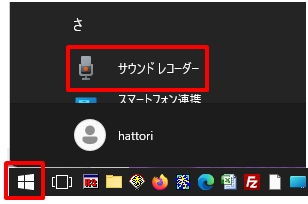
Windowsマーク → 「サウンドレコーダー」を起動
録音ボタンがグレーの時は以下(*1)を実行
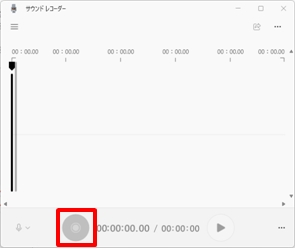
(*1) ステレオミキサーの許可
参考:https://www.fmworld.net/cs/azbyclub/qanavi/jsp/qacontents.jsp?rid=5&PID=1011-3319
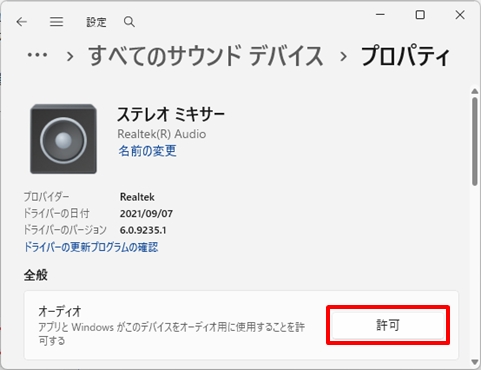
Windowsマーク → 設定 → システム → サウンド →「すべてのサウンドデバイス」→「ステレオミキサー」
→ 「許可」ボタンをクリック
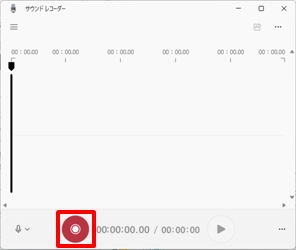
すると録音ボタンが「赤」に変わり、これをクリックすると録音が開始される
マイクが有効になってて雑音が入る時
この状態で問題なくクリアに録音されていれば良いのだが、、ワタシのPCでは どうやらマイクで音を拾っているようで、周囲の音(雑音)も録音されてしまっていた。。。
そんな時は「録音用デバイスの変更」を。
Windowsマーク → 設定 → システム → サウンド → 「入力」欄の「発話または録音用のデバイスを選択」で、「ステレオミキサー」を選択
※必要に応じ、ボリュームレベルも変更する
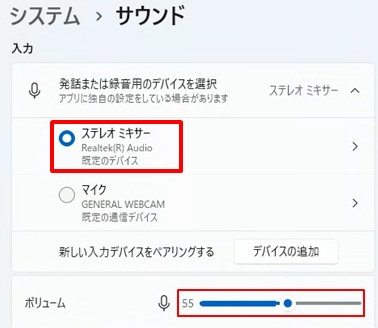
これでOK!
雑音のないクリアな状態で録音される。
録音データの場所
録音されたデータは、
「ドキュメント」フォルダ内の「サウンド レコーディング」フォルダ(*2)に保存される。
(*2) 下記も同じフォルダ
C:\Users\(ユーザ名)\Documents\サウンド レコーディング\
※ファイル形式は「M4A」(.m4a)
→ ファイルをWクリックすれば Windows標準の「メディアプレーヤー」で再生される。
ホームページ制作のこと、ホームページの運営でわからないことや困っていることがありましたら、「株式会社アットライズ」までお気軽にご相談ください。

株式会社アットライズのホームページはこちら